


Radmin 激活
只有Radmin Server 3需要在30天试用期后激活。如果你在30天后没有激活该软件,你将无法使用它。购买许可证后,你将获得许可证密钥。使用它激活Radmin Server 3。
Radmin 3的许可证密钥对任何Radmin 3.x版本都有效。
Radmin Viewer 3是免费的,不需要激活。
产品激活是如何工作的?
产品激活技术控制软件安装的数量。它验证许可证密钥未在超过产品许可证预期的计算机上使用。
购买Radmin Server 3许可证后,您将获得许可证密钥。在执行激活过程时,您必须输入它。该程序生成硬件识别密钥,该密钥被发送到激活服务器。不包含或不需要任何个人数据。
如何激活Radmin Server 3?
产品激活过程需要Internet连接,可以从服务器或查看器计算机执行。请根据您的网络设置选择其中一种激活Radmin的方式。您想从以下位置激活Radmin:
A.Radmin Server机器,并且可以访问互联网
当您在安装了Radmin Server 3的具有Internet访问权限的电脑上时,请使用这些步骤。
步骤1:启动Radmin Server 3(开始>程序>Radmin Server 3>启动Radmin服务器)。请确保可以访问Internet。
步骤2:右键单击Radmin Server 3托盘图标,然后选择“Radmin Server的设置”。单击“输入许可证”按钮打开“许可证代码”对话框。
步骤3:如图1所示:
1.使用30个字符的Radmin 3许可证密钥(包括破折号)填写字段“输入您的许可证代码”。
2.单击“确定”。
等待有关成功激活的消息。
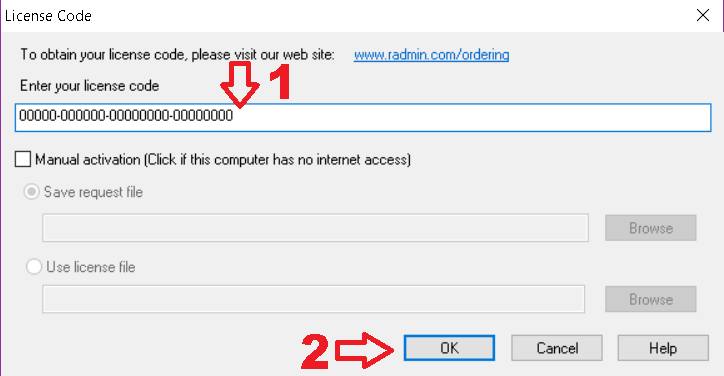
图1:输入您的许可证密钥。
B.Radmin Server机器,没有互联网接入(手动激活)
当您在安装Radmin Server 3的电脑上无法上网时。
步骤1:启动Radmin Server 3(开始>程序>Radmin Server 3>启动Radmin服务器)。
步骤2:右键单击Radmin Server 3托盘图标,然后选择“Radmin Server的设置”。单击“输入许可证”按钮打开“许可证代码”对话框。
步骤3:如图1所示:
1.使用30个字符的Radmin 3许可证密钥(包括破折号)填写字段“输入您的许可证代码”。
2.选择“手动激活”。
3.选择“保存请求文件”。
4.生成请求文件:单击“浏览”,选择要保存文件的位置(我们建议在文件名中使用计算机名),然后单击“保存”按钮。
5.然后单击“确定”。
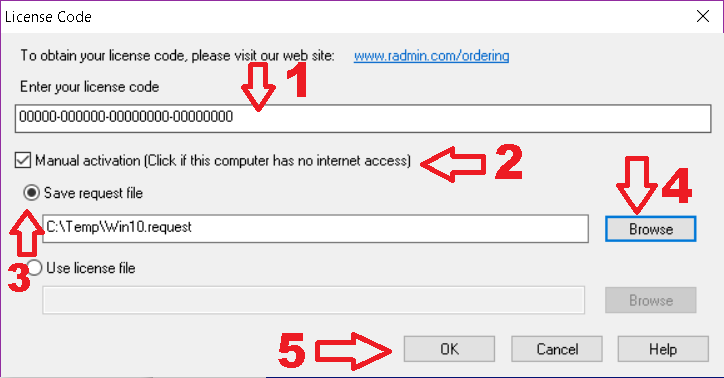
图1:正在保存请求文件。
步骤4:复制生成的文件computer_name.request,并将其带到可访问Internet的电脑上。使用链接:https://activate.famatech.com.单击“选择”并选择请求文件,然后单击“提交”。如果请求文件有效,您将收到激活文件。将其保存到您的首选位置。
步骤5:打开“许可证代码”对话框(步骤2)。如图2所示,请执行以下操作:
1.选择“手动激活”。
2.选择“使用许可证文件”。
3.单击“浏览”并选择文件。
4.单击“确定”。
等待有关成功激活的消息。
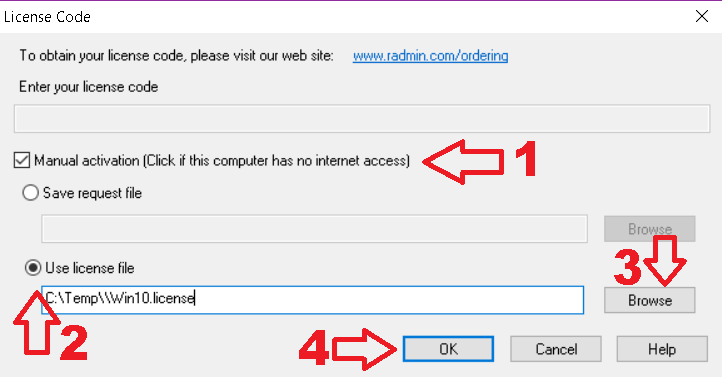
图2:使用许可证文件。
如果您的许可证允许在许多计算机上激活Radmin Server 3,则应对每台计算机重复步骤2和3,并收集它们的请求文件。然后在步骤4,逐个加载每个文件,并单独保存激活文件。您可以在安装Radmin Server 3的实际机器上执行步骤2和第三步,以及最后一步5,也可以使用安装Radmin Viewer的PC的远程连接。
C.Radmin Viewer机器,其中一台机器可以上网
如果您在安装了Radmin Viewer 3的电脑上,并且可以从那里连接到运行Radmin Server 3的电脑,请执行以下步骤。
步骤1:在远程电脑上启动Radmin Server 3(开始>程序>Radmin Server 3>启动Radmin服务器),在本地电脑上启动Radimin Viewer 3(开始>Programs>Radmin Viewer 3>Radmin Viewer3)。确保在安装Radmin Viewer 3的本地电脑上可以访问Internet。
步骤2:打开Radmin Viewer 3窗口,连接到Radmin Server 3以“许可证代码传输”模式运行的远程电脑。
步骤3:如图1所示:
1.使用30个字符的Radmin 3许可证密钥(包括破折号)填写字段“输入您的许可证代码”。
2.单击“确定”。
等待有关成功激活的消息。
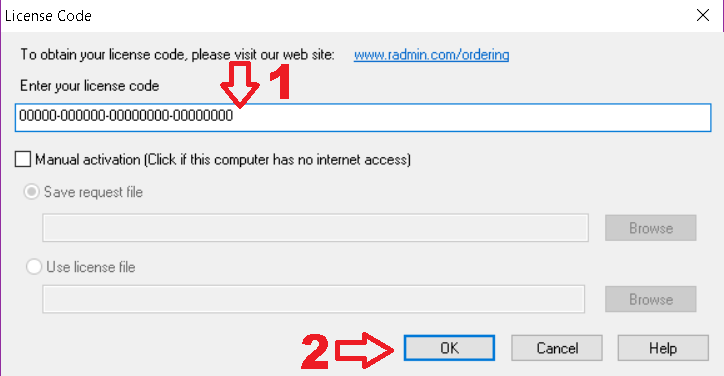
图1:输入您的许可证密钥。
如果您的许可证允许在许多计算机上激活Radmin Server 3,请对安装了Radmin Server的每台计算机重复步骤2-3。
D.Radmin Viewer机器,我的任何一台机器都无法访问互联网(手动激活)
当您在安装Radmin Viewer 3的本地电脑上,并且可以连接到运行Radmin Server 3的远程电脑时,请使用此过程。
步骤1:在远程电脑上启动Radmin Server 3(开始>程序>Radmin Server 3>启动Radmin服务器),在本地电脑上启动Radimin Viewer 3(开始>Programs>Radmin Viewer 3>Radmin Viewer3)。
步骤2:打开Radmin Viewer 3窗口,连接到Radmin Server 3以“许可证代码传输”模式运行的远程电脑。
步骤3:如图1所示:
1.使用30个字符的Radmin 3许可证密钥(包括破折号)填写字段“输入您的许可证代码”。
2.选择“手动激活”。
3.选择“保存请求文件”。
4.生成请求文件:单击“浏览”,选择要保存文件的位置(我们建议在文件名中使用计算机名),然后单击“保存”按钮。
5.然后单击“确定”。
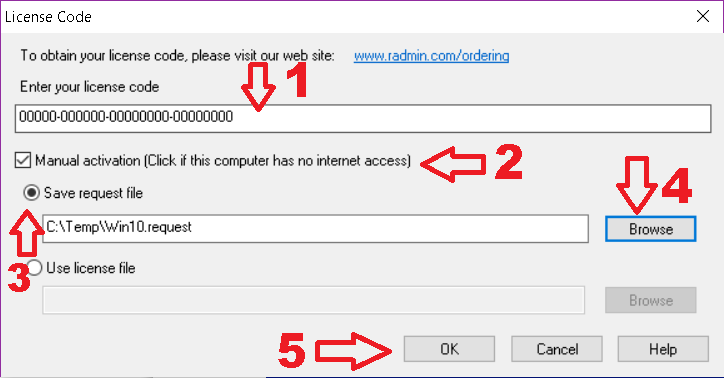
图1:正在保存请求文件。
步骤4:复制生成的文件computer_name.request,并将其带到可访问Internet的电脑上。使用链接:https://activate.famatech.com/.单击“选择”并选择请求文件,然后单击“提交”。如果请求文件有效,您将收到激活文件。将其保存到您的首选位置。
步骤5:打开“许可证代码”对话框(步骤2)。如图2所示,请执行以下操作:
1.选择“手动激活”。
2.选择“使用许可证文件”。
3.单击“浏览”并选择文件。
4.单击“确定”。
等待有关成功激活的消息。
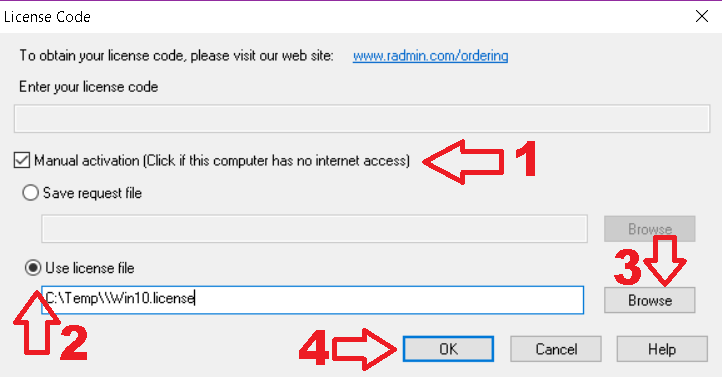
图2:正在使用许可证文件。
如果您的许可证允许在许多计算机上激活Radmin Server 3,则应对每台计算机重复步骤2和3,并收集它们的请求文件。然后在步骤4,逐个加载每个文件,并单独保存激活文件。您可以在安装Radmin Server 3的实际机器上执行步骤2和第三步,以及最后一步5,也可以使用安装Radmin Viewer的PC的远程连接。
如何在大型网络中激活Radmin Server 3.x?
使用 Radmin Activation Server 工具在大型网络中激活Radmin Server 3。
如果我买了一台新电脑并想在上面安装Radmin Server 3.x,会发生什么?
对于新计算机,您将需要一个新的Radmin Server激活。
请联系我们,以便我们为您提供新的激活。可能需要对电脑使用情况进行书面确认。
如何在硬件升级或操作系统重新安装后重新激活程序?
如果您重新安装了Windows、更换了硬盘驱动器或进行了其他小的硬件更改,请在修改后的电脑上输入现有的激活密钥。该程序将自动重复使用激活。
在更换主板的情况下,可能需要进行新的激活。
请联系我们,并注明需要额外激活许可证的密钥以及您需要的激活次数。
我可以输入多个许可证密钥吗?
是的,您可以输入几个由“;”号分隔的许可证密钥,不带空格。激活服务器将对它们进行全部检查。
如果Radmin Server先前已在此计算机上使用其中一个密钥激活,它将被重新激活。如果是新的Radmin Server安装,激活服务器将选择具有未使用激活的许可证密钥。
如何检查,密钥上还剩多少激活许可证?
你可以通过激活检查(联系我们进行激活检查)来完成。在那里,您可以检查密钥有效的计算机数量,以及剩余的可用激活次数。
如何找出网络中哪些计算机正在运行Radmin Server?
安装高级端口扫描程序,运行您感兴趣的子网络的扫描过程,并指示端口4899。

 渝公网安备50010702505508